
Corriger l’avertissement : Erreur l’identification de l’hôte distant a changé !
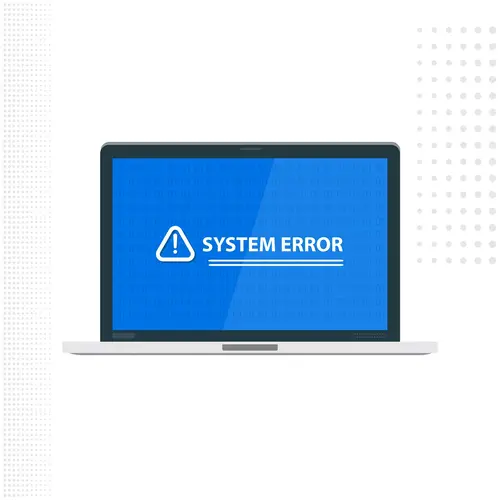
Lorsque vous vous connectez à un client SFTP ou à SSH via le terminal, il arrive souvent qu’une erreur courante se produise, à savoir l’avertissement « l’identification de l’hôte distant a changé ! » Cela peut constituer un obstacle pour accéder à votre site web ou à votre serveur, ce qui peut être particulièrement agaçant lorsque vous êtes pressé de résoudre un problème. Cette erreur constitue un obstacle qui interrompt votre progression.
I. Qu’est-ce que l’« avertissement : l’identification de l’hôte distant a changé ! » erreur ?
Lorsqu’il y a un changement dans l’identification de l’hôte distant lors de la connexion via SFTP ou SSH, cela déclenche l’erreur « Avertissement : l’identification de l’hôte distant a changé. Cette situation peut entraîner un blocage de votre accès au site web ou au serveur, créant ainsi un obstacle à la résolution de problèmes ou à la poursuite de vos activités. Les informations de connexion, y compris l’adresse IP et les identifiants, sont enregistrées sur votre Mac dans le fichier known_hosts, tandis que sur Windows, elles sont stockées dans le registre. Lorsque vous utilisez un client SFTP (comme ForkLift) ou un client SSH (comme PuTTY), ces informations sont utilisées pour établir une connexion avec le serveur web.
II. Comment réparer votre fichier known_hosts sur Mac
Il existe plusieurs façons de résoudre le problème de votre fichier known_hosts sur un Mac. Personnellement, je préfère utiliser une application, car c’est rapide et facile, et je n’ai pas besoin de me souvenir des commandes du terminal. Mais je vais vous expliquer les deux méthodes.
2.1. Correction du fichier known_hosts avec une application
Il existe une application pratique appelée SSH Config Editor qui vous permet de gérer votre fichier de configuration client SSH et d’autres paramètres. Il y a une version professionnelle, et je recommande toujours de soutenir les développeurs lorsque c’est possible. Si vous avez un budget limité, la version gratuite est tout à fait adaptée pour gérer votre fichier known_hosts. Suivez les étapes suivantes.
Suivez ces étapes pour installer l’application gratuite SSH Config Editor :
-
- Téléchargez et installez l’application SSH Config Editor.
Voici comment supprimer une entrée dans l’éditeur de configuration SSH :
-
- Lancez l’éditeur de configuration SSH et cliquez sur « Fichier → Ouvrir les hôtes connus ».
- Recherchez et mettez en surbrillance l’entrée concernée. Si vous n’êtes pas sûr(e) de laquelle choisir, recherchez votre ancienne adresse IP et votre adresse IP actuelle.
- Pour éliminer l’entrée, il suffit de cliquer sur l’icône de la corbeille. Vous pouvez également choisir de supprimer toutes les entrées.
- Confirmez la suppression en cliquant sur « Supprimer » lorsque vous y êtes invité(e).
- Fermez la fenêtre et enregistrez les modifications lorsque vous êtes invité(e) à le faire.
- Après avoir suivi ces étapes, vous devriez pouvoir vous reconnecter à votre site Web et à votre serveur.
Comme vous n’aurez probablement pas besoin de l’application SSH Config Editor fréquemment, je ne recommande pas de l’épingler sur votre dock. Laissez simplement l’application installée pour les occasions où vous rencontrez l’erreur de connexion.
2.2. Correction du fichier known_hosts à partir du terminal
Voici la deuxième option, qui consiste à nettoyer l’entrée de votre fichier known_hosts à l’aide du terminal. Suivez les étapes ci-dessous :
-
- Ouvrez l’application Terminal. Vous pouvez la trouver rapidement en utilisant Spotlight et en recherchant « terminal ». Sinon, vous pouvez le trouver sous « Utilitaires → Terminal ».
- Collez la commande suivante :
- nano ~/.ssh/known_hosts
- Supprimez l’entrée problématique. Si vous n’êtes pas sûr(e) de laquelle choisir, recherchez votre ancienne adresse IP et votre adresse IP actuelle. Vous pouvez également choisir de supprimer toutes les entrées.
- Appuyez sur Ctrl + X (^X) pour quitter, puis sélectionnez Y pour confirmer l’enregistrement des modifications.
Après avoir suivi ces étapes, vous devriez pouvoir vous reconnecter à votre site Web et à votre serveur. En outre, vous avez également la possibilité de supprimer complètement votre fichier known_hosts et de le laisser se regénérer. Veuillez saisir la commande suivante dans le terminal : rm .ssh/known_hosts. Sentez-vous libre de sélectionner l’option qui correspond le mieux à vos besoins.
III. Réparer votre fichier known_hosts sur Windows
Avant de passer de Windows à Mac, je n’ai jamais rencontré cette erreur. Cependant, je vais vous fournir les étapes nécessaires au cas où vous l’auriez besoin sur Windows. Sous Windows, les informations de connexion (adresse IP et informations d’identification) ne sont pas stockées dans un fichier known_hosts, mais dans le registre. Suivez les étapes ci-dessous :
- Ouvrez le menu Démarrer et recherchez « regedit ». Cliquez sur « Entrée ».
- Accédez au dossier de registre suivant :
- HKEY_CURRENT_USER\Software\SimonTatham\PuTTY\SshHostKeys
- Dans le dossier « SshHostKeys », supprimez l’entrée problématique. Si vous n’êtes pas sûr(e) de laquelle choisir, recherchez votre ancienne adresse IP et votre adresse IP actuelle. Vous pouvez également choisir de supprimer toutes les entrées.
Lorsque vous obtenez l’invite suivante :
- La suppression de certaines valeurs de registre pourrait causer l’instabilité du système.
- Êtes-vous certain de vouloir supprimer cette valeur de manière permanente ?
- Cliquez sur « Oui ».
- Fermez l’éditeur de registre. Vous devriez maintenant être en mesure de vous reconnecter à votre site Web et à votre serveur.
Ces étapes devraient vous aider à résoudre l’erreur sur votre système Windows.
Conclusion
En conclusion, lorsque vous rencontrez l’erreur « Avertissement : l’identification de l’hôte distant a changé ! », il existe plusieurs méthodes pour la corriger. Sur un système Mac, vous pouvez utiliser l’application SSH Config Editor pour gérer votre fichier de configuration client SSH. Il vous permet de supprimer les entrées problématiques du fichier known_hosts. Une autre option consiste à utiliser le terminal pour accéder au fichier known_hosts et supprimer manuellement les entrées incorrectes.
Sur un système Windows, vous devez accéder au registre pour supprimer les informations de connexion stockées. Recherchez le dossier « SshHostKeys » dans le registre et supprimez les entrées problématiques. Assurez-vous de choisir les bonnes entrées en comparant les adresses IP. Il est important de suivre les étapes avec précaution et de sauvegarder vos données avant d’apporter des modifications. Ces méthodes vous permettront de résoudre l’erreur et de vous reconnecter à votre site Web ou à votre serveur.