

Optimisez la limite de mémoire PHP dans WordPress
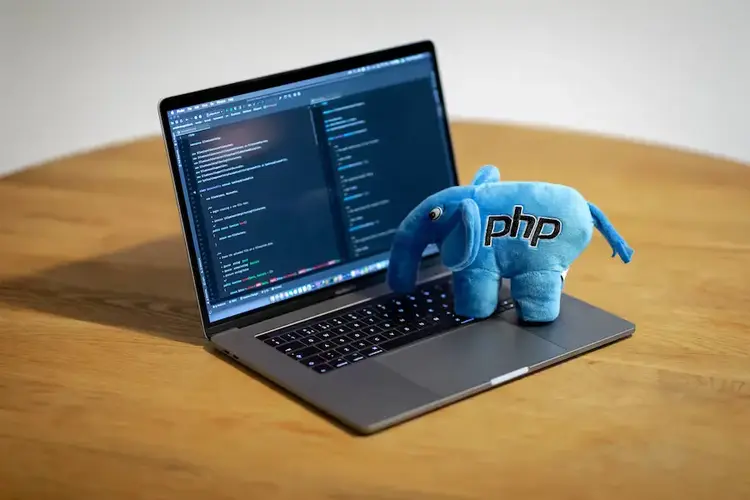
Comment améliorer la limite de mémoire PHP dans WordPress ?
Si vous rencontrez l’erreur « Allowed memory size exhausted » et que votre site ne se charge pas, cela signifie que votre site WordPress a atteint la limite de mémoire PHP définie sur votre serveur. Cette limite est en place pour empêcher les ressources de consommer trop de RAM et de faire tomber votre site. Cependant, cette limite peut parfois causer des problèmes, notamment lorsque vous installez des extensions qui nécessitent plus de puissance et qui finissent par épuiser la mémoire disponible, entraînant ainsi l’erreur mentionnée.
I. Qu’est-ce que la limite de mémoire PHP ?
La limite de mémoire PHP définit la quantité maximale de mémoire qu’un script de votre site web peut utiliser. Les serveurs sur lesquels votre site est hébergé sont des ordinateurs spécialisés qui utilisent des composants tels que les processeurs, le stockage et la mémoire vive (RAM). La mémoire vive est essentielle au bon fonctionnement d’un serveur.
Chaque programme ou application exécuté sur le serveur utilise une certaine quantité de mémoire. Les applications web, y compris les extensions WordPress, occupent également de la mémoire. Normalement, ces applications utilisent peu de mémoire et ne posent aucun problème, à moins que votre hébergeur n’ait alloué une quantité de mémoire très limitée. Cependant, il existe une limite stricte sur la quantité de mémoire qu’un script PHP peut utiliser sur votre serveur. Lorsqu’un script dépasse cette limite, vous rencontrez des problèmes. Vous pouvez rencontrer un écran blanc avec une erreur ou même être empêché d’accéder à l’ensemble de votre site. En d’autres termes, lorsque la limite de mémoire PHP est atteinte, le script ne dispose pas de suffisamment de mémoire pour s’exécuter correctement, ce qui entraîne des problèmes de performance ou des erreurs.
Pour résoudre ce problème, vous pouvez augmenter la limite de mémoire PHP comme expliqué précédemment. Cela permettra au script de disposer de plus de mémoire pour s’exécuter correctement. Cependant, il est important d’optimiser votre site et d’évaluer la consommation de mémoire de vos applications pour éviter d’atteindre constamment la limite de mémoire.
1.1. Pourquoi y a-t-il une limite ?
La limite de mémoire PHP définit la quantité maximale de mémoire qu’un script de votre site web peut utiliser. Les serveurs sur lesquels votre site est hébergé sont des ordinateurs spécialisés qui utilisent des composants tels que les processeurs, le stockage et la mémoire vive (RAM). La mémoire RAM joue un rôle crucial dans la performance et le bon fonctionnement d’un serveur.
Chaque programme ou application exécuté sur le serveur utilise une certaine quantité de mémoire. Les applications web, y compris les extensions WordPress, occupent également de la mémoire. Normalement, ces applications utilisent peu de mémoire et ne posent aucun problème, à moins que votre hébergeur n’ait alloué une quantité de mémoire très limitée. Cependant, il existe une limite stricte sur la quantité de mémoire qu’un script PHP peut utiliser sur votre serveur. Lorsqu’un script dépasse cette limite, vous rencontrez des problèmes. Vous pouvez rencontrer un écran blanc avec une erreur ou même être empêché d’accéder à l’ensemble de votre site. En d’autres termes, lorsque la limite de mémoire PHP est atteinte, le script ne dispose pas de suffisamment de mémoire pour s’exécuter correctement, ce qui entraîne des problèmes de performance ou des erreurs.
Pour résoudre ce problème, vous pouvez augmenter la limite de mémoire PHP comme expliqué précédemment. Cela permettra au script de disposer de plus de mémoire pour s’exécuter correctement. Cependant, il est important d’optimiser votre site et d’évaluer la consommation de mémoire de vos applications pour éviter d’atteindre constamment la limite de mémoire.
1.2. L’erreur de mémoire épuisée
Il s’agit d’un problème sérieux, surtout lorsqu’il affecte l’ensemble de votre site web. Chaque heure qui passe entraîne une perte de visiteurs. Le responsable de ce problème est probablement une extension trop volumineuse ou mal configurée. Étant donné que les extensions WordPress sont codées en PHP, elles sont soumises à la limite de mémoire PHP.
Pour trouver l’extension à l’origine du problème, vous pouvez les désactiver une par une jusqu’à ce que l’accès à votre site soit rétabli. Une fois que vous avez identifié celle qui pose problème, vérifiez sa documentation pour voir si elle spécifie la quantité de mémoire nécessaire pour son bon fonctionnement. Si rien n’indique que l’extension est censée être particulièrement gourmande en ressources, vous pouvez soumettre une demande au développeur de l’extension, car il est possible qu’elle présente un bug. Gardez à l’esprit que la limite de mémoire PHP concerne uniquement les scripts individuels et non l’extension dans son ensemble. Il est donc probable qu’un script soit coincé dans une boucle infinie ou rencontre un autre problème.
Le problème peut également provenir de votre côté. Il est possible que votre limite de mémoire soit définie à un niveau trop bas pour permettre le bon fonctionnement même de la plus petite des extensions. Ou peut-être essayez-vous d’installer une extension qui nécessite d’augmenter la limite au-dessus de la normale. Dans les deux cas, vous devriez essayer d’augmenter la limite de mémoire PHP. Voici comment procéder.
II. Optimisez la limite de mémoire PHP dans WordPress pour améliorer ses performances
Avant d’entreprendre toute modification, il existe une méthode facile pour vérifier la limite de mémoire actuelle de votre PHP sans avoir à rechercher des fichiers. Si vous utilisez WordPress 5.2 ou une version ultérieure, vous pouvez accéder à Outils > Santé du site dans votre zone d’administration.
Si vous ne le voyez pas, vous pouvez installer l’extension Health Check & Troubleshooting. Sous l’onglet Info, vous trouverez l’indication de la limite de mémoire PHP. Si cette limite est déjà assez élevée, il est possible qu’une de vos extensions soit défectueuse. Cependant, si vous constatez que la limite est très basse, vous devrez l’augmenter en modifiant votre fichier wp-config.php.
Il convient de noter que cette modification ne résoudra pas toujours le problème, car la limite de mémoire PHP est généralement définie par votre hébergeur. Parfois, votre site est configuré pour utiliser moins de ressources que ce que votre hébergeur propose, et apporter des modifications à vos fichiers peut régler ce problème. Cependant, si la limite fixée par votre hébergeur est trop basse, vous ne pourrez pas l’augmenter, quelle que soit la valeur que vous définissez manuellement. Malgré cela, il est intéressant d’essayer d’apporter des modifications, donc allons modifier ce fichier maintenant.
2.1. Modifier la limite de mémoire PHP via FTP
Pour modifier le fichier wp-config.php, vous devez accéder à votre site via FTP ou SFTP. Cela vous permettra de modifier des fichiers internes sensibles qui impactent le fonctionnement de votre site.
Voici les étapes à suivre :
- Installez FileZilla ou tout autre client FTP de votre choix. C’est un logiciel gratuit, donc vous n’avez pas à vous inquiéter à ce sujet. Avant de débuter, veillez à effectuer une sauvegarde de votre site web. Il est facile de faire une erreur en modifiant les fichiers principaux.
- Ouvrez FileZilla et saisissez vos informations d’identification FTP. Après quelques instants, vous devriez vous connecter à votre site.
- Dans FileZilla, accédez au dossier public (ou public-html). Si vous ne trouvez pas ces dossiers, ils peuvent être nommés « root », « www » ou correspondre au nom de votre site web. Ouvrez le fichier wp-config.php. Assurez-vous de ne modifier que la ligne de la limite de mémoire PHP, car il s’agit d’un fichier sensible qui pourrait endommager votre site web.
- Recherchez la ligne suivante dans le fichier : define(‘WP_MEMORY_LIMIT’, ‘256M’);
Modifiez le nombre qui y est indiqué selon vos besoins. Enregistrez le fichier et fermez FileZilla. En suivant ces étapes, vous devriez pouvoir modifier la limite de mémoire PHP dans le fichier wp-config.php de votre site. Assurez-vous d’être prudent lors de la modification de fichiers sensibles et de toujours effectuer des sauvegardes avant de procéder à des modifications importantes.
2.2. Modifier la limite de mémoire PHP dans cPanel
Certains hébergeurs ne permettent pas de modifier les fichiers via FTP, mais ils offrent plutôt un accès à cPanel. Si vous êtes dans ce cas, voici comment vous pouvez également modifier la limite de mémoire PHP :
-
- Connectez-vous à cPanel en utilisant les informations d’identification fournies par votre hébergeur. Sur l’écran d’accueil, vous verrez une section « Logiciel » avec un bouton « Sélectionner la version PHP ». Cliquez dessus.
- En haut de l’écran suivant, vous verrez les options « Switch to PHP ». Faites défiler vers le bas jusqu’à ce que vous trouviez « memory_limit » avec un menu déroulant. Cliquez dessus et modifiez le paramètre selon vos besoins. Ensuite, cliquez sur « Apply » pour enregistrer les modifications.
Notez que l’option « Select PHP Version » peut ne pas être disponible pour tout le monde. À la place, vous pouvez voir « MultiPHP Ini Editor ». Dans ce cas, les étapes seront légèrement différentes :
-
- Cliquez sur ce bouton, puis dans la fenêtre suivante, sous « Configure PHP INI basic settings », ouvrez le menu déroulant et sélectionnez votre domaine.
- Recherchez la section « memory_limit » et saisissez la valeur souhaitée. Ensuite, cliquez sur « Apply » pour enregistrer les modifications.
Vous pouvez également essayer d’utiliser le gestionnaire de fichiers de cPanel :
-
- Sous la section « Fichiers » de votre page d’accueil cPanel, cliquez sur « Gestionnaire de fichiers ».
- Trouvez votre dossier « public » ou « public-html » (ou quel que soit son nom) et ouvrez le fichier wp-config.php.
- Recherchez la ligne « WP_MEMORY_LIMIT » comme indiqué précédemment, et modifiez la valeur selon vos besoins. Enregistrez les modifications et assurez-vous de les appliquer.
En suivant ces étapes, vous pourrez modifier la limite de mémoire PHP via cPanel. Assurez-vous de prendre des précautions lors de la modification de fichiers sensibles et de toujours sauvegarder vos données au préalable.
III. Quelle limite de mémoire PHP est recommandée ?
Lorsque vous ajustez la limite de mémoire, il est important de ne pas fixer une valeur extrêmement élevée, comme 900 Mo, par exemple. Cela peut en réalité être une mauvaise idée. Si un script de votre site venait à mal fonctionner, il pourrait consommer toute la mémoire disponible et entraîner un crash de votre serveur. Même si votre site est hébergé sur une infrastructure puissante, un seul script utilisant toute la mémoire peut causer des problèmes majeurs. De plus, des scripts mal configurés qui ne causent pas encore de problèmes peuvent passer inaperçus. La plupart des scripts PHP sont de petite taille, et l’erreur de limite de mémoire sert d’avertissement pour signaler qu’il y a un problème dans le code. Si vous fixez la limite trop haut, vous risquez d’avoir des scripts défectueux qui bloquent votre site sans que vous en soyez conscient. Il est donc recommandé de fixer la limite de mémoire PHP aussi bas que possible, tout en permettant à votre site de fonctionner normalement.
Une base de référence raisonnable est de 128 Mo. C’est une quantité de mémoire décente qui conviendra à la plupart des extensions gourmandes. Si vous êtes conscient de vos besoins en puissance, une allocation de 256 Mo couvrira même les extensions les plus exigeantes en ressources.Dans des cas exceptionnels, où vous avez une application très complexe, vous pourriez fixer la limite à 512 Mo, mais c’est le maximum absolu recommandé. Dans la plupart des situations (90 % des cas), il est peu probable que vous ayez besoin d’augmenter la limite de mémoire au-delà de 256 Mo.
3.1. La limite de mémoire ne fonctionne pas ?
Si, même après avoir modifié votre fichier PHP, vous continuez à rencontrer des erreurs de mémoire, il y a deux problèmes possibles : soit votre hébergeur a alloué très peu de ressources, soit il y a un script PHP sur votre serveur qui consomme beaucoup trop de mémoire. Dans ce cas, vous devez passer en revue et désactiver vos extensions une par une jusqu’à identifier la coupable. Avec une limite de mémoire de 128-256 Mo, aucune extension ne devrait utiliser autant de mémoire sans le mentionner dans sa documentation. Désactivez l’extension en question et informez les développeurs de l’extension de ce qui s’est passé. Si vous continuez à rencontrer l’erreur même après avoir désactivé toutes les extensions, il peut y avoir un conflit ou une autre application PHP responsable du problème. Cela dépasse généralement vos compétences, alors demandez de l’aide à votre hébergeur.
Si le problème n’est pas lié à une extension, il est probable que votre hébergeur ait fixé une limite de mémoire très basse. Si vous utilisez un hébergement mutualisé, il est courant que les ressources allouées soient limitées pour garantir les performances des autres sites hébergés sur le même serveur. Dans ce cas, votre seule option est de passer à un plan d’hébergement offrant plus de ressources. Cela peut être onéreux, en particulier lorsque vous essayez simplement d’installer une extension gourmande sur un site récemment créé. Si vous n’avez pas encore beaucoup de visiteurs, les ressources supplémentaires fournies par la mise à niveau peuvent ne pas être utiles pour le moment.
N’hésitez pas à contacter votre hébergeur pour discuter des options disponibles et trouver la meilleure solution pour votre cas spécifique.
Conclusion
Gardez à l’esprit que fixer une limite de mémoire trop élevée peut causer des problèmes si un script défectueux consomme toute la mémoire disponible. Assurez-vous de vérifier et de désactiver les extensions problématiques avant d’augmenter la limite. Si le problème persiste même après avoir désactivé toutes les extensions, contactez votre hébergeur pour vérifier s’ils ont fixé une limite de mémoire trop basse. Vous pourriez envisager de passer à un plan d’hébergement offrant plus de ressources si nécessaire.
N’oubliez pas de sauvegarder votre site avant d’apporter des modifications sensibles aux fichiers, et demandez de l’aide à des professionnels si vous n’êtes pas à l’aise avec la manipulation de ces paramètres.